BAITUSSALAM: Google Search Console
Tampilkan postingan dengan label Google Search Console. Tampilkan semua postingan

Cara Submit Artikel di Google Search Console

Cara submit artikel di google search console tidak jauh beda dengan cara mensubmit artikel ke bing webmaster, dimana ini hanya bisa dilakukan jika kita sudah memiliki akun di google search console.

Semua jenis website sangat penting disubmit, jika anda ingin konten yang anda buat lebih cepat diindeks oleh mesin pencari google.

Sebenarnya semua konten website pada akhirnya tetap akan diindeks, asal pada tahap sebelumnya anda sudah mensubmit sitemap.xml. Akan tetapi indeksnya akan lama jika kita tidak meminta dicrawl secara khusus melalui aksi "submit manual one by one".

Berikut ini adalah cara mensubmit artikel ke google search console :
  1. Daftarkan terlebih dahulu situsnya ke google analityc dan google search console
  2. Submitkan peta situs xml
  3. Copy url artikel yang ingin disubmitkan
  4. Login ke dasboard google search console >> Menu >> Properti >> Inspeksi URL
  5. Klik icon pencarian >> Pastekan url artikel. Jika sebelumnya mengcopy artikel dari tampilan versi mobile, maka biasanya diujung url setelah .html ada ?m=1, nah hapus dulu ?m=1nya >> Enter. Tunggu bot beberapa detik untuk proses crawling............ Jika yang anda submitkan tersebut artikel baru, hasilnya akan seperti gambar di bawah ini.
    setelah-diuji-ternyata-url-tidak-ada-di-google

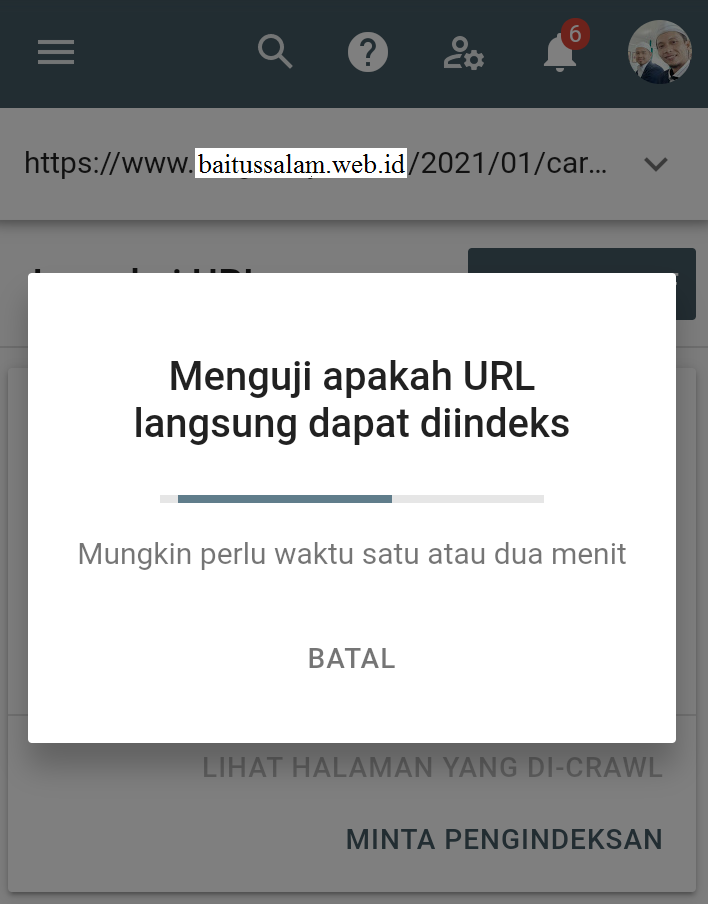
  6. Klik minta pengindekan. Kemudian tunggu proses pengujian url oleh bot GSC.
    Klik-minta-pengindekan
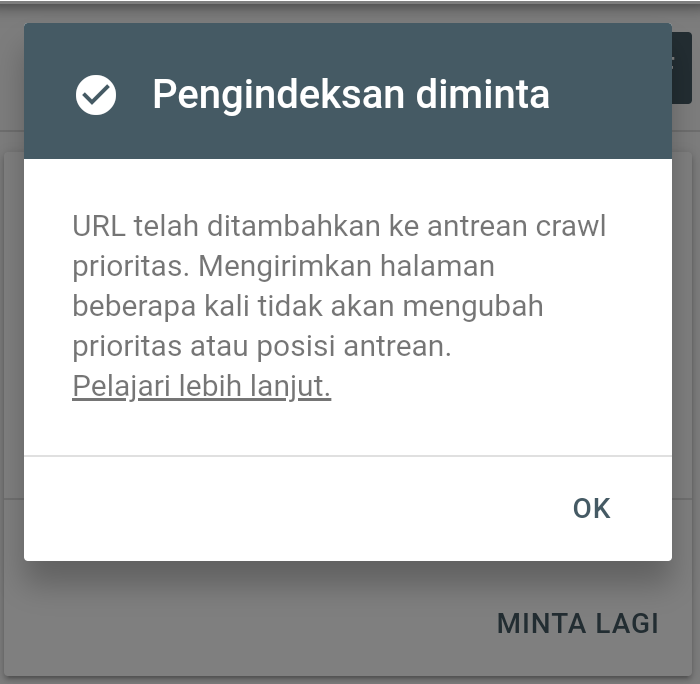
    Biasanya proses pengujian kurang dari 1 menit. Sampai muncul pop up seperti ini
    Sampai-muncul-popup-meminta-pengindeksan
  7. Klik ok. Sekarang anda tinggal menunggu artikel tersebut muncul di search engine google. 
Selain mensubmit artikel ke google search console, penting juga mensubmitnya ke bing webmaster. Tapi itu tidak perlu anda lakukan, jika target pengunjung website anda hanya netizen indonesia, karena umumnya netizen indonesia menggunakan search engine google.

Cara Mengintegrasikan Analytic & Search Console

Berikut ini adalah cara mengintegrasikan akun google analytics dan akun google search console :
  1. Akses dasboard Google Analytics.
  2. Klik Admin, pilihan ini akan otomatis menampilkan akun analytics yang sebelumnya sudah pernah anda buat. 
  3. Klik properti
  4. Klik setelan properti. Scroll ke bawah, temukan tampilan menu seperti pada gambar di bawah ini. Kemudian klik Sesuaikan Search Console
    Cara Menautkan Analytics dan GSC
  5. Kemudian anda akan dihadapkan pada tampilan seperti pada gambar seperti di bawah ini. Klik tambahkan
    Klik tambahkan search console
  6. Kemudian akan muncul daftar properti pada akun search console anda. klik salah satunya. Tentu saja pilihannya cuma 1 URL, karena anda baru mendaftarkan 1 website 😁 Nah, klik tautkan
  7. Selesai. Sekarang akun analytic dan search console anda sudah berkaitan, sehingga data analytics dan data search console anda akan saling melengkapi dan laporan keduanya bisa ditemukan di dasboard keduanya.
Itulah Cara Mengintegrasikan Akun Google Analytics dan Google Search Console. Manfaat mengintegrasikan GA dan GSC adalah agar laporan analisis dan permasalahan pengindeksan dapat diketahui secara lengkap hanya dengan mengakses salah satu dari keduanya.

Setelah melakukan cara ini, jangan lupa untuk selalu mensubmit artikel baru ke google search console!

Cara Mendaptarkan Web Ke Google Search Console

Cara Mendaptarkan Web Ke Google Search Console ini bahkan bisa anda praktekan sekalipun perangkat yang anda gunakan hanya sebuah handphone android.

Mendaftarkan website ke GSC-Webmaster sama pentingnya dengan mendaftarkan website ke Google Analytics.

Mendaftarkan website ke GA dan GSC adalah langkah paling penting dalam rangka optimasi website anda.

Sekalipun anda memiliki banyak cara untuk optimasi website, tanpa GA dan GSC semuanya tidak akan worth dan anda akan kalah untuk bersaing di search engine.

Tutorial Cara Mendaftarkan Web Ke Google Search Console

Akses situs google search console.

bisa langsung ketik urlnya, bisa ketik di kolom pencarian google, bisa langsung dari dasboard admin blogspot jika website anda hosted di blogger.com

Jika sudah di homepage google search console, klik mulai
Akses-situs-google-search-console
Kemudian anda akan dihadapkan pada halaman ini.

Masukan Url Website

masukan-url-website
Pada contoh gambar di atas, ada yang saya tandai kotak warna kuning dan ada yang saya tandai dengan kotak warna hijau. 
  • Jika pengguna wordpress, masukan url pada kolom kotak yang ditandai warna kuning. 
  • Jika pengguna blogger, masukan pada kolom kotak yang ditandai warna hijau. 
Kok beda? Itu karena website yang hosted di blogger biasanya menggunakan www, sementara yang hosted di wordpress biasanya tanpa www. kemudian klik terus

Kemudian anda akan dibawa ke halaman verifikasi kepemilikan situs. Pada halaman tersebut anda akan diberi pilihan untuk menentukan cara google search console memverifikasi website milik anda. 

Pilih Metode Verifikasi

Menurut saya, akan lebih mudah jika anda Pilih HTML. 

Copy Kode dan Pastekan

#Website_Blogger.com
Copy kode dan pastekan di antara <head> dan </head> template blogger. 

Jika anda menggunakan template premium, biasanya penjual template premium sudah menyediakan <meta content> untuk penempatan kode verifikasi GSC webmaster di bawah <!-- [ Meta Tag SEO ] --> 

Jika sudah dipastekan, jangan lupa klik simpan.

#Website_Wordpress.org
Jika website anda di host di wordpress, pada tahap ini menurut saya akan lebih baik dibantu penggunaan plugin yoast, 
  • Install plugin yoast, Jika sudah diinstall kemudian aktifkan. 
  • Temukan kolom webmaster tool.
  • Pastekan kode verifikasi di kolom tersebut. 
  • Jangan lupa klik simpan.

Verifikasikan Website

Setelah menyimpan perubahan pada html template, kemudian kembali ke halaman google search console dan klik verifikasi. 

Jika pemasangan script di templatenya benar, maka biasanya akan ada popup warna hitam "verifikasi berhasil!". 

Selesai

Jangan lupa : daptarkan juga web anda ke google analityc dan kemudian integrasikan akun analityc anda dengan akun google search console yang dibuat tadi, agar website lebih ramah mesin pencari.